2020年12月23日水曜日

Nutanix CEの仮想マシンをHYCUでバックアップ(インストール編)

前回の記事でNutanix CEをベアボーン上に構築しました。
今回は構築したNutanix CE上に存在する仮想マシンをHYCUと呼ばれるバックアップ製品を使って保護してみようと思います。
構築編とバックアップ・リストア編の2回に分けて紹介できればと思います。


HYCUとは

アメリカに本社を置くHYCU社から提供されているバックアップ製品です。
様々な環境に対してシンプルでインテリジェントなバックアップ機能を提供することができ、特にNutanixとの親和性が高いことが特徴に挙げられます。
数あるバックアップベンダーの中でHYCUは新興勢力というポジションで、日本では導入実績が少ないですが徐々に注目されている製品でもあるようです。


なぜHYCUを記事にしたのか

Nutanix CE上でHYCUを利用する場合はライセンスが不要(※現時点最新のv4.2.0の場合)になるため、恒久的に検証環境用のバックアップ機能として活用することが出来ると思ったので記事にしてみようと思いました。

Nutanixのバックアップ機能で十分では?

Nutanixにはストレージスナップショットと同等の仕組みが用いられたデータ保護機能(Protection Domain)が備わっています。
これで保護しておけば十分じゃないかと思われる方もいらっしゃると思いますが、この機能はあくまでローカルストレージ内のブロックを書き込み不可の状態にしてリカバリポイントを作成し、ポインターを切り替えることでリストアが行われる仕組みです。

エンタープライズ向けに導入されるNutanixは通常3台以上の構成で導入されるため、物理的にハードウェアが破損した場合も残りのノードでデータが保持されるので、ほぼほぼ安全です。


しかし、私が自宅用に作った1台のハードウェアで構成されているNutanixの場合、当たり前ですがProtection Domainを有効にしていても、機器そのものが壊れてしまうとどうしようもありません。

そういった場合は外部にNASなどを設けて、データを退避してあげる必要があります。
(そもそも自宅用にバックアップなんか不要な方のほうが多いと思いますが・・・)

インストール作業

それでは実際にNutanix CE上にインストールしようと思います。

HYCUをダウンロード

HYCU社のホームページから、ダウンロードできます。
https://www.hycu.com/data-protection/hycu-for-nutanix/

右上の「REQUEST FREE TRIAL」をクリックします。


左側の項目は「HYCU for Nutanix」と左下は「AHV」を選択してください。
右側の項目は所属組織の情報を入力します。
入力後、下部の「SEND REQUEST」をクリックします。

数分でこのようなメールが送られてきます。
「GET YOUR HYCU」をクリックします。

下のリンクをクリックします。

「Download .qcow2」をクリックします。

「hycu-4.2.0-4164.qcow2」というファイルがダウンロードされます。

ダウンロードしたファイルをアップロード

ダウンロードしたHYCUのバイナリをNutanix CE上のAHVにアップロードします。
Prismにログインし、右上の[ギアアイコン] - 左側メニューの[Image Configuration] - [Upload Image]をクリックします。

[Name]には任意の名前を入力、[Image Type]は「DISK」を選択、[Upload a file]にチェックを付け、先ほどダウンロードしたHYCUのバイナリを指定して、「Save」をクリックすることでアップロードが開始されます。
※Storage Containerは明示的に作成していない場合、デフォルトで作成されている「default-container-xxxxxxxx」を指定してください。

STATEが「ACTIVE」になれば、アップロードが完了した状態になります。

HYCUのインストール

HYCUは仮想アプライアンスとして動作します。
先ほどアップロードしたバイナリから、HYCUの管理サーバーを構築することができます。

まずは仮想マシンを作成します。
Prismの左上メニューから[VM] - [Table]を選択し、右上の[+ Create VM]を選択します。

作成する際の項目は以下のように設定します。
クリックして拡大できます。
注意点としては
    ・4vCPU(最小)
    ・メモリ4GB(最小)
    ・NICを一つ搭載(ネットワークを作成していない場合は、事前に作成)
    ・アップロードしたバイナリと、インストール先となるディスク(32GB以上)の2つを追加
になるよう設定します。

仮想マシンが作成できたら、「Power On」から起動します。
仮想マシン起動後、「Launch Console」からコンソールを表示します。

「HYCU Backup Controller」にカーソルを合わせて、「OK」を選択します。

ホスト名や各種ネットワーク情報を入力し、「OK」を選択します。

インストールが開始されます。

インストールが完了すると、このような画面が表示されます。
最後に「OK」を選択して、このコンソール画面を終了します。

ブラウザからHYCUの管理画面に接続します。
    https://{設定したHYCUのIPアドレス}:8443

ログイン画面が表示されます。


初回ログイン時の認証情報は以下になります。
    ・Username:admin
    ・Password:admin

ログインに成功すると、HYCUのダッシュボードが表示されます。


HYCUをインストールしてみて

今回はNutanix CE上にHYCUをインストールするまでを紹介しました。
見て頂いた通り、HYCUのインストールは非常に簡単です。
はじめに少し紹介したとおり、HYCUのコンセプトの一つに「シンプル」というものがありますが、このインストール手順だけではなく次回以降で紹介する設定やリストアというところも割と簡単に出来てしまうのが、HYCUの良いところだと思います。

この製品がNutanix CEだと無償で使えてしまうので、みなさんもとりあえずインストールだけでもしてみてはいかがでしょうか?

2020年12月22日火曜日

Nutanix CEをベアボーンにインストール

前回紹介したベアボーンにNutanix CEをインストールする手順をご紹介します。
前回の記事はこちら

Nutanix CEのインストーラーを準備

はじめにCEのインストールに必要なisoファイルをメーカーサイトから取得します。
導入するバージョンは2020年10月頃にリリースされた5.18(CE-2020.09.16)を使用します。
※記事投稿時の最新バージョン


コミュニティに登録・参加 

まずはNutanix CE用のコミュニティにアカウント登録を行う必要があります。
下記のURLから「Community Editionダウンロード」をクリックします。

https://www.nutanix.com/jp/products/community-edition


次のページで各種情報を入力し、「Submit」を選択します。


CEのISOファイルをダウンロード

一定時間で、登録したメールアドレスにこのようなメールが届きます。
文中の「DOWNLOAD NOW」をクリックします。

このようなページに遷移するので、下の方に表示されているトピック一覧から「Download Community Edition」を選択します。


画面中段ぐらいにある「Instller ISO」からCEのISOファイルをダウンロードします。


USBメモリでインストールメディアを作成

前回必要なパーツとしてインストールメディア用のUSBメモリを忘れていました。。。
Nutanix CEのインストールメディアは7GB以上あるため、DVDよりもUSBメモリに書き出すほうが都合がいいと思います。
私もインストールメディア用のUSBメモリを購入し忘れていたので、自宅に転がっていたUSBメモリを
 ※ブート領域用のUSBメモリ以外にもう一つUSBメモリが必要です。

先ほどダウンロードしたCEのISOファイルを用意したUSBメモリに書き込みます。
今はWindows 10の標準機能でISOの書き込みが可能です。
書き込んだメディアの中身はこんな感じになっています。

以上でNutanix CEのインストールメディア作成は完了です。


機器の準備

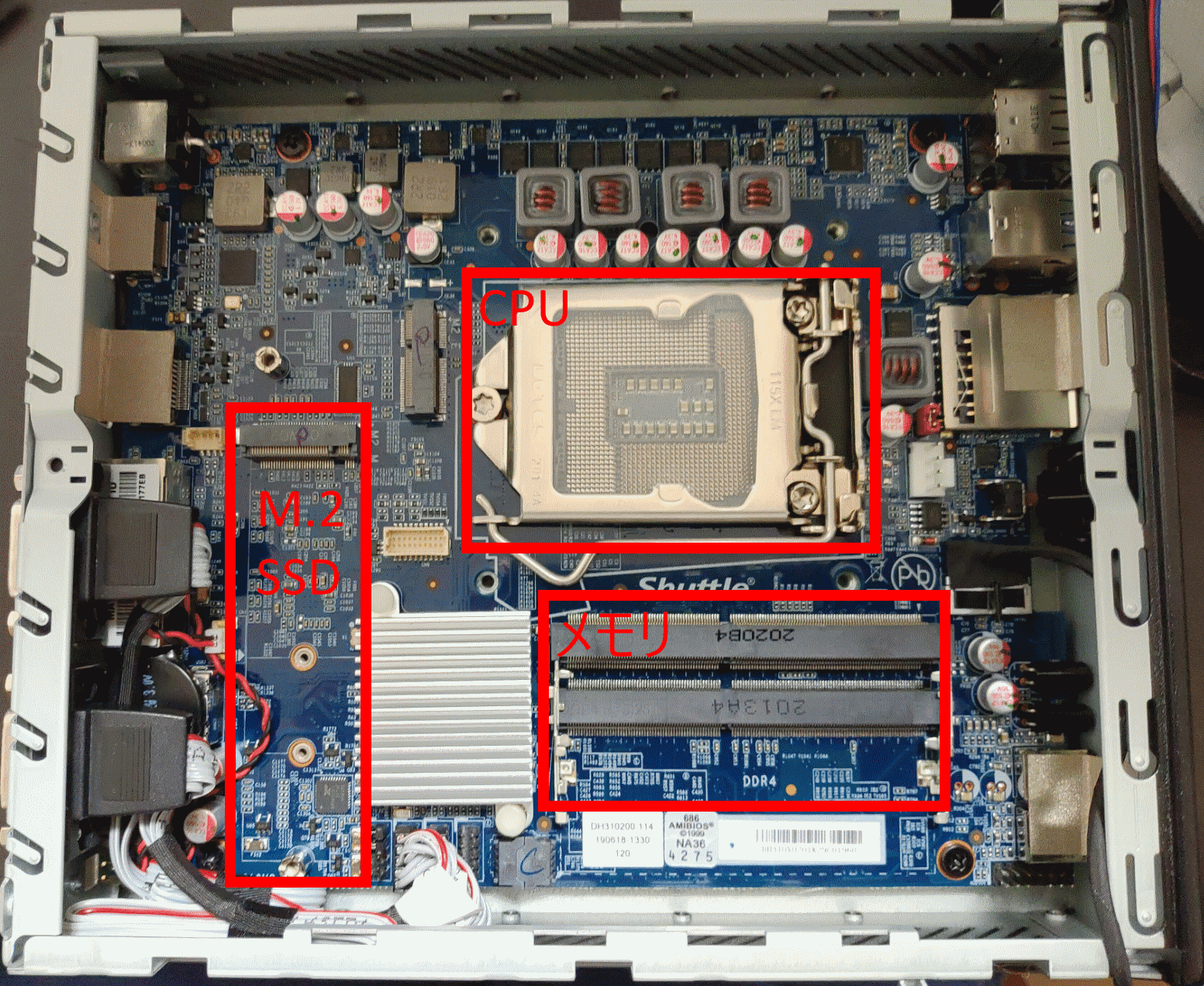
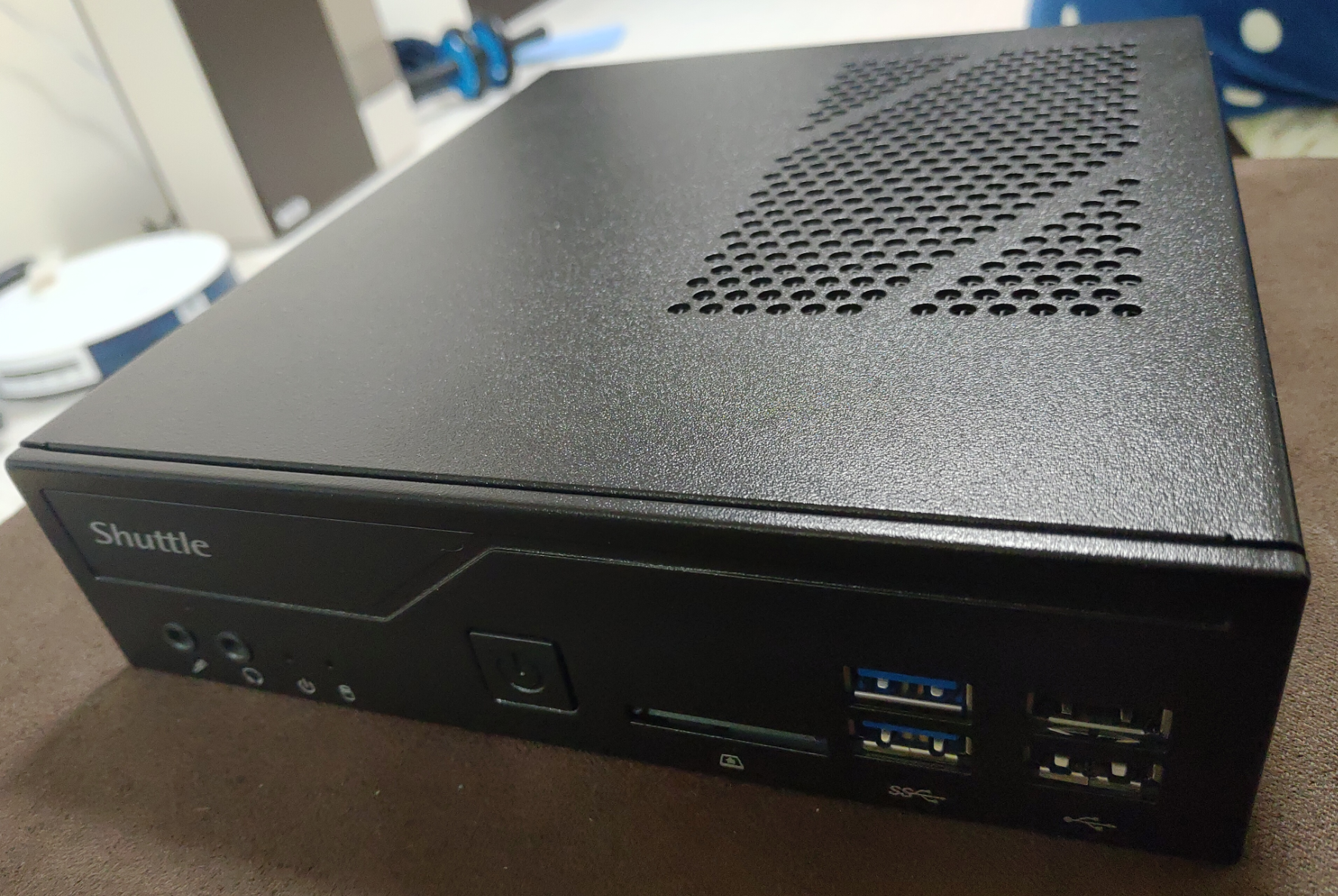
前回紹介したベアボーンと各パーツを組み立てます。
ベアボーンは非常に簡単に組み立てることができるので、ここでは省かせていただきます。(細かな写真撮るの忘れました・・・)
また、今回利用しているものと同じシリーズのShuttle製ベアボーンのキッティング手順をYoutubeにアップロードされている方がいたので、どうしても不安な方はそちらから調べてみてくださいm(_ _;)m

簡単に撮れていた作業風景の写真を・・・

・筐体開封直後

・ファンと2.5インチ ディスクマウント、ヒートシンクを外した状態
(CPUやメモリ、M.2 SSDを搭載するために外さないといけないです)


・CPUとメモリ、M.2 SDDすべて装着完了後はヒートシンクやファンを戻して、
2.5インチSSDを搭載すればあとはフタをするだけ。


PCの自作経験もなかったですが、30分ほどで簡単にできました!


インストール作業

ここまで準備ができたら、インストール実際のインストール作業に入ります。


各種ケーブル結線と2本のUSBメモリ差し込み

キーボードやLANケーブル、HDMIケーブルなど各種接続し、先ほど作成したUSBメモリのCEインストーラーとブート領域用のUSBを計2本装着します。
(USB3.0の青いポートに差し込んでください。恐らくインストール時間が短くなると思います。)

※最終的にインターネットを介したアカウント認証を行う必要があるため、この時点でインターネット接続出来る環境の準備をしておくことをおすすめします。
見えづらいですが、下の赤枠に小型のブート領域用USBメモリが差されています。


電源投入

起動すると、Nutanix CEのインストール画面が表示されます。

ここで、利用している各種ディスクにデータが存在しない場合は、自動的にCEのインストーラーが起動しますが、そうでない場合は別のディスクに存在するイメージから起動してしまうかもしれません。

その場合は、電源投入直後に[Delete]キーを押すことで、BIOSに入れるので起動順序を入れ替えてください。
※この画面は1秒ほどしか表示されないので、電源投入後は[DELETE]キーを連打しておけばいいと思います。
この画面が表示されたタイミングで[DELETE]キー
※これはCEの画面じゃないです

この環境ではSandisk ExtremeがCEのインストーラーなので、これを一番上に移動


インストール先のディスクを選択

CEのインストーラーから起動すると、起動ログが数分流れたあとにこのような画面が表示されます。

色を付けた枠を上から順に説明すると、
・赤枠
    利用するハイパーバイザーを選択します。
    バージョン5.18から、なんとESXiが選択できるようになったようです。
    今回はAHVで構築を進めてみます。(まだESXiは試したことがないので、どこかで試してみます)

・緑枠
    各ディスクにインストールする役割を指定します。
    それぞれのディスク右側に4種のアルファベットごとに、どの用途で使用されるのか指定されます。
    [H]…Hyper-Visor [C]…CVM [D]…データ領域? [I]…CEのインストールメディア
    今回はデフォルトの状態でインストールしてみます。
    CVMとデータ領域?のどちらに高速なディスクを割り当てればよいのか、
    ベストプラクティスについては別の機会に調べてみます・・・
    (多分CVMにしておけばよかったと思っています)

・黄枠
    HyperVisorとCVMのネットワーク情報を指定します。

・青枠
    チェックを入れると、シングルノードクラスターとして構成される。
    DNSサーバーのIPアドレスも合わせて指定(ライセンス認証時に参照される)
     チェックを入れてもクラスターが自動で作成されないこともあり、
      その際はコマンドから作成する必要があります。

今回はこのような設定をして、インストールしてみます。
すべて入力後、下部のNext Pageにカーソルを合わせて[Space]キーを押下します。

EULAが表示されるので、一番下までスクロールししっかりと読み込んだ上で、下にチェックを付けて「Start」にカーソルを合わせて[Space]キーを押下します。


インストール処理が開始されます。

ここは搭載しているディスクによって時間が前後しますが、私の環境では10分ほどでインストールが完了しました。
インストール処理が完了すると、画面赤枠のように再起動が求められるので[y]を入力して再起動を行います。


クラスターの開始

再起動すると、AHVが起動してきます。
これ以降、直接ベアボーンの筐体を操作する必要はありません。
(CEインストーラーが搭載されたUSBメモリの起動順序がインストールしたディスクよりも高い場合は、USBを抜くか再度BIOSから起動順序を変更してください。)

更に数分待機すると、AHV上のCVMが起動しますので、CVMのIPアドレスに対してTeratermなどのターミナルソフトからSSHにて接続します。
CVMの認証情報は以下になります。

    ・ユーザー名:nutanix

    ・パスワード:nutanix/4u

クラスターが停止しているので、以下のコマンドでクラスターを開始します。
(CVM起動直後は、各種サービスが開始されていないようでコマンドを受け付けない場合があります。
その場合は数分待機してから、コマンドを実行してください)

    cluster start

コマンドの結果が、このようになれば正常に起動されています。

※※※※※※
一度、クラスターの自動作成が実施されていないことがあったので、いくら待っても起動できない場合はクラスターが作成されていないかもしれません。
その場合は以下のコマンドにて、クラスターを手動で作成できます。
(本来はクラスターが存在しないことを確認してから実施するべきですが、自宅環境用途で取り急ぎの対応ということで・・・)

    cluster -s {CVMのIPアドレス} create

作成完了後、再度cluster startコマンドにてクラスターを開始してください。
※※※※※※


Prismに接続

ブラウザから「https://{CVMのIPアドレス}:9440」に接続します。
接続すると、Prismのログイン画面が表示されますので、以下の初回デフォルト値にてログインします。

    ・ユーザー名:admin
    ・パスワード:Nutanix/4u

初回ログイン後、新規パスワード入力画面が表示されます。
画面下に設定できるパスワードの制限事項が表示されているので、要件を満たした任意のパスワードを設定します。

新しく設定したパスワードでログインすると、My Nutanix(多分)のアカウント情報を入力します。
ここではインターネットを介して認証が行われるため、インターネットに接続出来る状態である必要があります。

※分かりづらいですがNEXT usernameはメールアドレスを入力します。

認証が無事通れば、Prismのダッシュボードが表示されます。


終わりに

物理筐体にNutanix CEをインストールしてみました。
一年ほど前にESXi上にネストで構築したときは結構大変でしたが、物理環境でインストールする場合は非常に簡単に構築することができました。

みなさんも気軽に試してみてくださいm(_ _)m

2020年12月21日月曜日

Nutanix Filesの削除手順

Nutanix Filesを削除する手順を紹介します。
Filesは1TBまで無償で使えるため、制限内であればライセンス違反などで警告されることなく利用することができます。
そのため、お試しで導入するときやE/Uの元への納品前にFilesの動きを試そうとされる方が稀にいましたので、試し終わった際に削除するシチュエーションがありました。

そういった場合に削除する方法と削除される際の動作について説明します。

Nutanix Files削除の流れ

Filesを削除する手順は非常に簡単です。
手順としては、

 1.DNSレコードの削除
 2.ドメインコントローラー上のコンピュータアカウント削除
 3.Filesの削除

このような処理が必要になります。
ただし、これらの処理はPrismからの操作で完結することが可能です。

DNSレコードの削除

今回は「Files」という名前のNutanix Filesを削除する流れで説明します。
Filesは初回作成時、自動的にDNSレコードとドメインのコンピュータアカウントを作成されます。


Filesを削除する際に、これらの情報を残さないようにします。

削除対象のFilesを選択後、右下の「Delete」をクリックし、表示されたポップアップから「OPEN DNS Settings」を選択します。

さらに表示されたポップアップにて「Automatic」にチェックした状態のまま、下部のプルダウンメニューから「Delete entries」を選択し、「Submit」をクリックします。

さらにポップアップが表示されるので、「Delete Entries」をクリックします。

さらに続けてポップアップが表示されます。
Filesが登録されているDNSの管理者情報を入力し、「Submit」をクリックすることでFilesのDNSレコードが削除されます。

1分ほどで、DNSを確認するとFilesのレコードが削除されます。
以上でDNSレコードの削除は完了です。

ドメイン上のコンピューターアカウントを削除

次にドメイン上のコンピューターアカウントを削除します。
先ほどと同じように、Filesを選択して右下の「Delete」を同じポップアップ上の「Leave Domain」をクリックします。

「Leave Domain」→「Leave Domain」と進みます。

ドメインの管理者情報を入力し「Update」を選択します。
コンピューターアカウントの削除が開始されます。

1分ほどで削除が完了します。

Filesの削除

最後にFilesの削除を行います。
ここでも先ほどと同様に、削除対象のFilesを選択して、右下の「Delete」を選択することで、「Delete File Server」と表示されたポップアップが表示されます。
「Delete Specific related entries」にチェックを付け、「Delete」を選択します。


最後にまたポップアップが表示されるので、「Delete」をクリックすることで削除が開始されます。

Prismの一覧からFilesが表記が消えたら、削除完了です。

まとめ

Filesを削除するためには作成時に自動的に登録される情報を削除する必要があります。
これらの削除はPrismからの操作で完結するため、簡単に削除することができます。
また、最後のポップアップにて「Retain all the related entities」を選択することで、Protection Domainに登録されたバックアップの設定は残りますので、復元することが可能です。

一般的にFilesはNutanixを使い続ける限りは移行する必要がないので、あまり削除するシチュエーションは無いと思いますが、必要であればここで紹介した手順を参考にして頂けると幸いです。