2021年2月24日水曜日

Nutanix Filesでサブフォルダを扱う①(NESTED SHARES AND EXPORTS)

Nutanix FilesでPrismから管理できるでサブフォルダを共有設定で作成する方法について紹介します。

フォルダの定義

本記事では「ルートフォルダ」と「サブフォルダ」という表現を多用します。
認識に違いが出ないように、以下の図の意図で用いています。


サブフォルダを作る2つの方法

Nutanix Filesでサブフォルダを作成する方法として、2つの方法が存在します。
一つはネスト、もう一つはサブマウントという方法になります。


2つ目の「CONNECTED SHARES」はFilesの公式ドキュメントに記載の「Share and Export Submounting」に該当する機能のようです。(多分)
https://portal.nutanix.com/page/documents/solutions/details?targetId=TN-2041-Nutanix-Files:TN-2041-Nutanix-Files

本記事ではこの2つのうち、1つ目の「NESTED SHARES AND EXPORTS」について説明します。

NESTED SHARES AND EXPORTS

Prismから作成したルートフォルダ内に存在するフォルダを、Prismから指定して管理を可能な状態にします。
これにより、Access Based Enumeration(ABE)が利用可能になります。
なお、英語表記だと説明しづらいので、本記事では「ネストによるサブフォルダの登録」と呼ぶことにします。

設定方法

予めPrismから作成した共有フォルダ内に、一つフォルダを作成します。
今回はPrismから作成した標準共有フォルダ「営業部」の下に「営業4課」というフォルダをWindowsマシンから作成します。

次にPrismから共有フォルダを作成します。
通常のFilesから共有フォルダ作成する方法については、過去の記事をご覧ください。

通常の共有フォルダ作成の方法と異なり、項目[Share Path]に先ほどWindowsマシンから作成した「営業4課」フォルダをPrismから作成したルートフォルダから指定します。

次に進むと、共有フォルダのオプションを指定できます。
ここでSSRの設定はルートフォルダの設定が反映されます。
今回はABEの設定を有効に作成してみます。
このまま、最後まで画面を進めて共有フォルダの作成を完了してください。

作成が完了すると、Prismの共有フォルダ一覧に表示されます。

更にその下に存在するサブフォルダに関しても同様にネストによるサブフォルダの登録が可能です。
先ほどサブフォルダを登録した営業4課フォルダの下に沢田フォルダを作成

Prismから沢田フォルダを指定


注意点

本機能を利用するにあたり、以下の点に注意してください。

・ABEなどのオプション機能をサブフォルダに設定する場合、ルートフォルダも同様の設定を有効にする。
 (ルートフォルダのABE、ブロックファイルの設定が無効だとサブフォルダに反映されないようです。)

・ネストにより登録されたサブフォルダに対して、クォータの設定は不可。

まとめ

ネストによるサブフォルダの登録を行うことで、共有設定やABE、指定した拡張子の保存をブロックするといったPrismから設定できる機能を利用することができます。

ただ、オプション機能として利用されやすいクォータ設定については本機能では利用できません。
クォータを使いたい場合は次回の記事で紹介する、2つ目の「CONNECTED SHARES」にて利用が可能になります。

2020年12月25日金曜日

2020年の振り返り的なもの

今年も残すところわずかになりました。
私はこのブログを投稿した25日が仕事納めになり、区切りもいいので簡単に今年を振り返ってみようと思います。

ブログをはじめた理由

今年と言いつつ去年の話から入ってしまいますが、2019年12月頭にこのブログをはじめました。
きっかけはとある方から、Nutanix Advent Calendar 2019の枠を埋めてほしいみたいな感じでお誘い頂いたのがきっかけでした。

私はこれまでほとんど外部に情報を発信するという機会がなく、それでいて手っ取り早く理解するためにはアウトプットが大切だと思ってはいましたが、きっかけが無かったのでずっと見送っていました。
そんなことを思っていた中でのお誘いだったので、とても良い機会だと思いこのブログを開始してみました。

ただ、最初あたりから記事をご覧頂けるとわかると思いますが、私はNutanixにも全然詳しくなく、むしろ仮想化という技術にも疎かったので情報発信をするには諸々と拙い内容がかなり多いと思います。
とは言いつつ、書いたことは覚えることができたので、個人的には備忘録的な感じで役に立ちました。

大したことは書かれていないブログですが、密かに目標だった年内1万プレビューも達成できて、ちょっと嬉しかったです。

Nutanixについて

実は私、2019年9月に今の会社に入社しまして、もともとはNutanix以外の製品を担当する予定でした。
しかしながら、担当する予定だった製品が諸事情でアクションを開始できるのが後ろにずれ込んでしまい、その間社内でも活気があったNutanixについて勉強していると、いつの間にかNutanixの業務に関わる比重が大きくなっていきました。
そして2020年4月を迎える頃には、ほとんどがNutanixが絡む案件を担当することになりました。

ただいま所属している企業の事情的に担当製品が変わる可能性もありましたが、NTCを取得できたことで恐らく当分はNutanixから担当を外されることはなくなったのかなと思っています。(多分)
これからもNutanixをメインに色々と頑張っていこうと思います。

NTCについて

別の記事で報告させて頂きましたが、Nutanix Technology Champion 2021を取得することができました。
ブログをはじめるきっかけを作ってくれた方にNTCの存在を教えてもらい、NTC取得を一つの目標にして色々と取り組んできました。

ただ、個人的には今年はまず選ばれないだろうと思っておりまして、来年が勝負ぐらいに考えていました。
このブログをはじめ、Nutnaix Meetupなどのイベントにも何度か登壇させて頂き、僅かながら私の取り組みが功を奏した部分もあったと思いますが、一番の要因は様々な方々にご支援を頂けたことで結果につながったのだと思います。

なお、NTCは毎年選出されるので、以降も継続して選んで頂けるように引き続き頑張っていこうと思います。

最後に


全然関係ないですが少し前に珍しくオフィスに出社したとき、昔よく通っていたお店のまぜそばを食べてきたので、写真を乗っけておきます。
クリックで拡大できます!!

私はラーメンをはじめとした無類の麺好きなのですが、このご時世なので気軽に食事に出かけることができず、悔しい思いをしています。

来年は世の中が落ち着いて、仕事もラーメンもしっかり堪能できるようになることを願って、今年のブログ更新を終わろうと思います。

来年もよろしくお願い申し上げますm(_ _)m

2020年12月24日木曜日

Nutanix CEの仮想マシンをHYCUでバックアップ(バックアップ・リストア編)

前回の記事ではNutnaix CE上にHYCUをインストールしてみました。
今回はHYCUでバックアップを取得してみようと思います。

HYCUの初期設定

前回はHYCUをただインストールしただけなので、バックアップを取得するために必要な設定を行っていきます。

ハイパーバイザーの登録

HYCUはバックアップ対象のハイパーバイザーを登録する必要があります。
ハイパーバイザーを登録する際はクラスターの仮想IPアドレス(VIP)を指定するため、まずはPrismから仮想IPアドレスの設定を行います。

Prism左上のクラスター名をクリックすることでポップアップが表示されます。
ここのVirtual IPに対して、任意のIPアドレスを入力して「Save」をクリックします。


クラスターVIPの設定はこれで完了です。

次にHYCUからハイパーバイザーを登録します。
ログインすると表示されるダッシュボードから、上部にあるギアアイコンをクリックして「Sources」を選択します。

表示されたポップアップ上部の[HYPERVISOR]タブを選択して、「+New」をクリックします。

[URL]に「https://{クラスターVIP}:9440」を入力し、[ユーザー名]と[パスワード]にはPrismのログイン情報を入力します。

Prismに接続できると、このような画面に遷移します。

登録が完了すると、ハイパーバイザーの情報が表示されます。


バックアップ先の登録

バックアップ先となるNASの登録を行います。
HYCUではバックアップ先をTarget(ターゲット)と表現しています。
今更ですが、今回は外部に設置してるファイルサーバーにバックアップを取得する想定でで環境を作ってみます。

左側メニューから「Targets」を選択し、上部の「+Add」をクリックします。

任意のターゲット名、ターゲット先の種類とIPアドレス、共有名、認証情報などを入力します。

なお、ターゲットにはTYPEからNAS(SMB,NFS)、iSCSI、AWS S3を始めとしたクラウドストレージなど、様々な種類が利用できます。

正常に設定が完了すると、ターゲットが一覧に表示されます。


ポリシーの作成

ポリシーはHYCUの特徴的な仕組みの一つであり、バックアップのタイミングや世代数など、いわゆるバックアップジョブに対して行う設定をポリシーに行います。
このポリシーをバックアップ対象の仮想マシンなどに割り当てることで、管理を行います。

左側メニューから「Policies」を選択し、上部の「+Add」をクリックします。

ここで、ポリシーに設定する項目を簡単に説明します。
HYCUは一般的なバックアップ製品と異なり、バックアップを開始する時間を指定しません。
代わりに[BACKUP EVERY](どの時点まで復旧可能か{RPO})、[RECOVER WITHIN](復旧まで許容できる時間を指定{RTO})、[RETENTION](保持期間)などを設定します。
他にも細かなオプションを設定することで非常に細かな要件を満たすことができますが、今回はシンプルな設定にしておきます。

    [BACKUP EVERY]・・・1Days
    [RECOVER WITHIN]・・・1Days
    [RETENTION]・・・1Weeks

このように指定することで、ポリシーを適用した仮想マシンは1日前のリカバリーポイントが7世代作成されます。
最下部の[TARGETS]には先ほど登録したバックアップ先を選択して、「Save」をクリックします。

一覧に作成したポリシーが追加されます。
作成したポリシー以外にもデフォルトで作成されているポリシーがいくつか存在しますが、今回は利用しません。


ポリシーの適用と初回バックアップ

作成したポリシーを仮想マシンに適用します。
左側メニューから「Virtual Machines」を選択し、「Policies」をクリックします。

ポリシーの一覧がポップアップに表示されます。
先ほど作成したポリシーを選択して、「Assign」をクリックします。

保護対象の仮想マシンを選択すると、画面下部に仮想マシンのリカバリーポイントが表示されます。
ポリシーを適用すると初回のフルバックアップが自動的に開始されるようです。

[BACKUP STATUS]列はバックアップが成功すると緑のステータスで表示されます。
[COMPLIANCE]列はポリシーで設定したBACKUP EVERYとRECOVER WITHINの条件が満たされていると緑のステータスで表示されます。

以降はポリシーの設定にしたがって、バックアップが取得されていきます。
また、任意のタイミングでバックアップを取りたい場合は、上部の「Backup」から手動でバックアップを開始できます。


リストア

最後に取得したバックアップから仮想マシンのリストアを行ってみます。
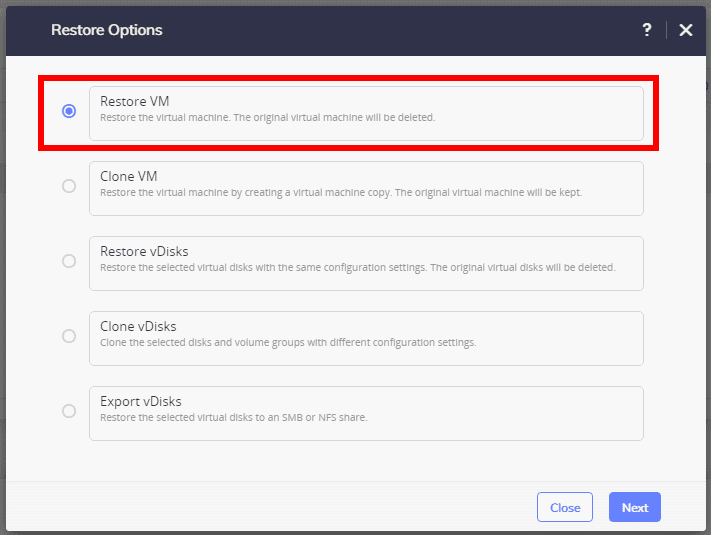
復旧対象の仮想マシンを選択し、リストアしたいリカバリーポイントを選択した状態で「Restore VM」をクリックします。

「Restore VM」を選択して、「Next」をクリックします。

デフォルトの状態で、「Restore」をクリックすることでリストアが開始されます。

デフォルトの状態でリストアすると、自動的に仮想マシンが起動します。
リストアした仮想マシンにログインしてみると、稼働中の仮想マシンからバックアップした状態なので、強制終了を示すウィンドウが表示されていることが確認できました。

以上でリストアは完了です。


ここまでのまとめ

今回の記事ではHYCUの初期設定から、バックアップとリストアまでを試してみました。
ポリシーの仕組みは少し特殊な作りになっていますが、このあたりを細かく調整することで他のバックアップ製品では満たせない要件もHYCUで実現ができたりします。
細かな設定を行わない場合でも、HYCUのインストールから構築、バックアップとリストアまで簡単に実施することができます。
合わせて、ここまで試された方はお気づきかもしれませんが、HYCUは基本的にエージェントレスでバックアップを取得することができるので、仮想マシンにエージェントをインストールする面倒な作業も必要ありません。

このようなバックアップ製品がNutanix CEでは無償で利用できるため、興味がある方はぜひお試しください。

なお、今回の環境ではNutanix CEの筐体に障害が発生するとHYCUも利用できなくなるため、HYCUについても同様にバックアップを取得して障害時は復旧を行う必要があります。
そのような場合でも、割と簡単に環境の復元ができるので、その方法についてもどこかで紹介できればと思います。

最後に

HYCUの管理画面は現バージョンでは英語表記になります。
しかしながら、ブラウザで操作を行うためChromeなどの翻訳機能である程度日本語化することが可能です。
また、近日中に正式に日本語化対応も行われるようなので、今後は企業に導入されるケースも増えてくるのかなと思っています。