2021年7月31日土曜日

Nutanix FilesのSmart DR機能について(フェイルオーバー・フェイルバック編)

前回に続けてSmart DRの紹介です。

前回作成したSmart DRの環境を使って、ファイルオーバーとフェイルバックの動きを見てみましょう。


フェイルオーバー(計画内)

前回はポリシー作成までが完了しポリシーができた直後はFilesはメイン側がActive状態、DR側がStandby状態です。(以下フロー図の赤枠の部分)

この状態でフェイルオーバーを実施してみましょう。

操作は前回と同様にすべてPrism Centralから行います。
[Data Protection - Protected File Servers]から保護しているFiles右の「Failover」をクリックします。


フェイルオーバーには計画内、または計画外の2種類の方法が存在します。
計画内のフェイルオーバーは事前にメイン側クラスターの障害発生を予測できている場合に利用されます。(法定点検など)

まずは計画内のフェイルオーバーから試して見たいと思いますので、「Planned Failover」を選択します。
このとき「Create a Reverse Replication Policy」にチェックを入れ、フェイルバック時に必要となるリバースレプリケーションポリシーも合わせて作成しておきます。

※フロー図の左下の部分です

フェイルオーバー時にActive DirectoryとDNSの情報を書き換えるため、ここで書き換え可能な管理者権限を持つユーザーを指定します。
「Failover」をクリックすることで、フェイルオーバーが開始されます。

処理は2分程度で完了します。
完了後はPrism Centralの画面でアイコンが変更されていることがわかります。
(FilesAがStandby、FilesA-DRがActiveというステータスになっています。)

DNSレコードを見てみると、メイン側FilesのIPアドレスがDR側FilesのIPアドレスと同じ値に変更されています。
これにより、クライアントからはメイン側Filesのホスト名で接続しようとすると、DR側のFilesに接続されるようになります。

また、Filesへの書込に関してもメイン側は書込不可の状態となり、DR側のみ変更が可能になります。(DNSレコードが切り替わるため、IPアドレスから直接Filesに接続してテスト)
フェイルバックのテスト用にフォルダを一つDR作成しておきます。

フェイルオーバーを実行するとこれらの変更が加わるため、クライアントからは意識せず短時間で切り替えることが可能になります。

フェイルバック(計画内)

次にフェイルバックにてもとの状態に戻してみます。
先程までの手順を実施すると、フロー図的には以下の赤枠に状態になります。

フェイルオーバー時にリバースレプリケーションポリシーは作成している状態なので、早速フェイルバックの手順から開始することができます。

フェイルオーバー時に変更を加えたDNSとADの情報をもとに戻す必要があるため、再度管理者権限を持つユーザー情報を入力します。

最後の確認画面では、フェイルオーバー時に作成したリバースレプリケーションポリシーが削除される旨の内容が表示されます。
(Smart DRの仕様で、リバースレプリケーションポリシーはフェイルバック時に削除されます)
「Failback」をクリックするとフェイルバックが開始されます。

フェイルバックも数分で完了し、Prism Centralからもとの状態に戻っていることが確認できます。

完了すると、メイン側のFilesにファイルオーバー時にDR側で作成したフォルダが存在することが確認できます。

DNSレコードももとに戻っていることが確認できます。
以降は通常通り、Filesを利用することができます。

フェイルオーバー(計画外)

次に計画外フェイルオーバーの動作を見てみます。
計画外のフェイルオーバーは火災や自然災害などで突如メイン側のFilesが利用できなくなった場合に実施します。
先程と同様にPrism Centralから対象のFilesで「Failover」をクリックします。

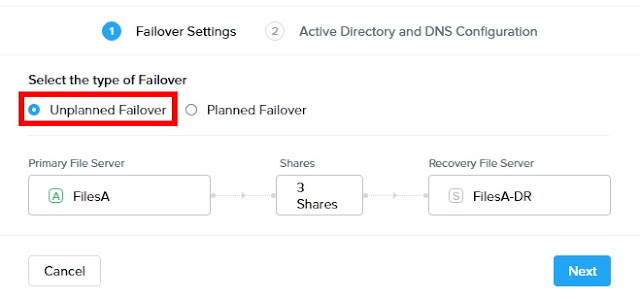
計画外では「Unplland Failover」を選択します。

DNSとADの情報を書き換える動作は同じです。
こちらも管理者権限を持つユーザー情報を入力し、「Failover」をクリックします。

計画外のフェイルオーバーも2分程度で完了し、完了後Prism Centralではこのようにメイン側とDR側両方のFilesがActiveの状態になります。

両方がActiveの状態のため、メイン側にも書込が可能な状態になっています。
これは計画外のフェイルオーバーが、メイン側Filesが操作不可能な状態に陥っている場合を想定した機能となっているため、メイン側に対しては一切の変更が加えられないという仕様になっています。

DNSレコードが書き換えられている点は同じです。
クライアントがホスト名で接続してきた場合には、DR側のFilesに接続されることになります。

フェイルバック(計画外)

それでは計画外フェイルオーバーからもとの状態に戻してみましょう。
計画外フェイルオーバーからフェイルバックでもとの状態に戻してみましょう。
なお、フロー図で見ると現在は赤枠の状態です。

この後の操作ではフロー図の通り、2種類どちらかのオペレーションを選択することになります。

Prism Centralの画面から「Resume Replication」をクリックします。

ここでは、両方Active状態のFilesをどちらに寄せるか選択します。
左の青枠を選択すると、メイン側のFilesをStandbyに変更しDR側のみで利用を継続します。
このとき、先程の計画内フェイルオーバーと同様にリバースレプリケーションポリシーを作成できます。
後の動作は計画内のフェイルバックと同様になります。

右の赤枠を選択すると、メイン側に移行し、DR側をStandby状態に変更します。
(注意:赤枠を選択するとフェイルオーバー時にDR側で作成したファイルは削除されるため、原則青枠でのフェイルバックを行うことになると思います)


まとめ

前回の設定編も簡単でしたが、実際にフェイルオーバーとフェイルバックを行う操作も非常に簡単です。
特に短い時間でDR側に切り替えることができるのは、非常にメリットのある機能だと感じました。
Prism Centralさえあれば、追加のライセンスなど必要なく利用できる機能になりますので、DR環境に短いダウンタイムで切り替えを行えるファイルサーバーとして提案もしやすいのではないかと思います。

2021年6月21日月曜日

Nutanix FilesのSmart DR機能について(概要紹介・設定編)

 Nutanix Filesバージョン3.8から追加された新機能である、Smart DRについて紹介します。


Nutanix Filesの保護について

Smart DRの前にNutanix Filesの保護(バックアップなど含む)について、おさらいしてみます。

Nutanix FilesはNutanixの堅牢な分散アーキテクチャー上動作するため、仮想基盤のトラブルに引っ張られる形でFilesに影響が及びにくく、Filesに関しても高可用性を持ったアーキテクチャーで動作しており、物理的・論理的な要因によってデータロストしてしまうことは非常に稀だと考えています。

ただし100%安全なシステムは存在しないので、いざというときの備えは必要になります。
その備えとしてProtection DomainのAsync DRにてスナップショットを取得することで、Files全体の復元またはファイル/フォルダ単位の復元が必要なシチュエーションではSSR(Self Service Restore)を利用できるため非常に使い勝手がよいです。
このスナップショットをレプリケーションすることで、バックアップ用途としても非常に多く利用されています。


自然災害等で拠点そのものが利用できない状態で稼働をしたい場合には、DR側サイトでFilesを復旧して稼働させることが必要になります。

そのような場合もAsync DRのレプリケーション機能を利用すればDRサイト側で稼働させることはできます。
ただし、Async DRではスナップショットをもとにNutanix Filesのクローンを1から展開する仕組みのため、数十分ほどの時間を要していました。


過去の記事でNutanix Filesの保護について紹介しているので、詳しくはそちらをご覧ください。


Smart DR(Disaster Recovery)とは

今回紹介するNutanix Filesバージョン3.8から追加された機能であるSmart DRはFilesのDR環境構築において、さらなるメリットを提供することができます。
Smart DRを利用することにより、FilesをDR側サイトで復旧を行う際、より短いRTO(復旧目標時間)で利用を可能にし、フォルダ単位の細かな保護を実現できます。

Smart DRはメイン側に存在する任意の共有フォルダを指定して、一定時間ごと(最短10分)にDR側のNutanix Filesへレプリケーションを行います。
DR側のFilesはAsyncDRと異なり常時稼働(ただし、DR側は書込不可)している状態のため、クローンによる再展開が不要になり、数クリックの操作と僅かな時間(1~2分)でDR側サイトでFilesを利用可能にします。


なお、この機能を利用するにはPrism Centralが必要になり、Nutanix Filesが展開されているメイン側、DR側双方のクラスターをPrism Centralで管理している状態にする必要があります。
Prism Centralについては以下の記事をご覧ください。

Smart DRの設定方法

では、実際にSmart DR設定を行ってみます。
 ※今回は用意できる環境の都合上、同じクラスター内のFiles同士でSmart DRを設定してみます。

Smart DRはすべてPrism Centralから設定・操作を行います。
予めNutanix Filesを双方のクラスターで展開し、展開されているクラスターをPrism Centralから管理できる状態にしてください。

なお、Smart DRの設定と各操作の実行は以下の流れで行います。

はじめは左上の保護ポリシーを作成する作業から行い、それぞれのフローに従って設定やフェイルオーバーを行っていきます。

まずはPrism Centralに接続し、左側のメニューから[Services - Files]を選択します。

左側のメニューから[Data Protection - Policies]を選択し、「+New Policy」をクリックします。

まずは左側の項目にてSmart DRで保護対象のFilesを選択し、「Edit」をクリックします。

Files内の共有フォルダ一覧が表示されるので、保護対象の共有フォルダにチェックを入れます。
合わせて下部のチェックボックスにチェックを入れることで、今後Filesで作成された共有フォルダを自動的に保護対象に含めることが可能になります。
保護対象を選択後、「Done」をクリックします。

もとの画面に戻り、中央からレプリケーション間隔と右にはDR側クラスターに存在するレプリケーション先のFilesを指定します。
なお、レプリケーション間隔(RPO)は最短10分から指定が可能です。

また、初回のレプリケーションを即時またはスケジュールを指定して実行することが可能です。
今回作成したポリシーは、メイン側クラスターに存在する「FilesA」のという名前のFiles内に存在する全ての共有フォルダを、DR側クラスターの「FilesA-DR」というFilesへ10分毎にレプリケーションするように設定されたポリシーになります。

最後に任意のポリシー名を指定して、ポリシーの作成を完了します。

ポリシー作成後

ポリシーが正常に作成されると、一覧に作成したポリシーが表示されます。

左側メニューの[Protected File Servers]を選択すると、作成したポリシーに対応するFilesのステータスが表示されます。
アイコンの状態からメイン側クラスターに存在する[FilesA]がActiveとなり、DR側クラスターに存在する[FilesA-DR]がStandbyのステータスであることが確認できます。

左側メニューの[Replication jobs]からポリシーで設定された共有フォルダごとのレプリケーションのタスクが確認できます。
ポリシーにて設定したRPOを満たせていない場合は、[RPO Compliance]列が赤文字の✕が表示されます。

それぞれのタスクをクリックすると、詳細が確認できます。


共有フォルダの状態

レプリケーションが完了すると、双方のFilesで同じフォルダが存在しDR側には書込不可を表すアイコンが表示されます。

クライアントからも同様にフォルダとファイルが存在することが確認できます。

スタンバイ状態であるDR側のFilesに書込を実施しようとすると、不整合な状態にならないように拒否されるようになっています。

Filesのルート共有フォルダのNTFSアクセスを確認すると、スタンバイ状態のFilesには書込ができないように調整されていることがわかります。


概要・設定編のまとめ

今回はSmart DRの設定周りをメインに紹介させていただきました。
色々と説明しましたが、全体を通して見てみるとSmart DRの設定方法はPrism Centralから保護ポリシーを作成するだけのため、とても簡単に設定することができます。

次回はSmart DRによるフェイルオーバー時の動きなどを紹介させていただきます。
詳しくは次回の記事をご覧いただければと思いますが、フェイルオーバーなどの実施についても非常に簡単に実施することができます。

2021年4月30日金曜日

Prism Centralの紹介と展開方法

今回はPrism Centralについて簡単に紹介をさせていただきます。

Prism Centralとは

Prism CentralはNutanixのクラスターを複数管理することを目的に作られた機能です。
ただ、現在は統合管理だけでなく仮想マシンの一斉操作などの細かな操作やクラスター利用状況の分析、SSP(Self Service Portal)と呼ばれる異なる管理者単位でリソースを分割して提供・管理できる機能などが追加されています。

さらに、ファイルサーバー機能であるFiles(ファイルサーバー)の一部拡張機能やCalm(オートメーション)、Flow(マイクロセグメンテーション)などのソリューションを利用する際にPrism Centralから管理・操作されるようになっており、徐々に用途が増えているようです。

普段操作しているNutanixのクラスターVIPから接続する管理画面も「Prism」と呼ばれているため混同されることがありますが、あちらの正式名称は「Prism Element」と呼ばれるものになります。
一般的に「Prism」と表記・呼称するときは【Prism Element】を指すことが多く、「Central」や「PC」と表記・呼称するときは【Prism Central】を指すことが多い印象です。
本記事では混同を防ぐためにどちらも略さずに表記するようにします。


Prism Centralの利用手順

Prism CentralはNutanix上で動作する仮想アプライアンスとして提供されます。
Prism Centralの展開はPrism Elementから簡単に実施することができます。
全体的な流れは、以下のようになります。
 1.Prism Elementのダッシュボードから、Prism Centralをデプロイ
 2.Prism Centralデプロイ後、初回ログインを実施(この時、Prism Centralのパスワードを設定)
 3.Prism Elementに戻り、Prism Centralへ参加

なお、いつも使っている検証環境(ハイパーバイザーがAHV)はすでにPrism Centralをデプロイしている状態のため、本手順はいつもと異なる環境を利用しており、ハイパーバイザーはESXiを利用しています。(AOSバージョンはLTS 5.15.5)
 ※AHVとESXiで手順に違いはありません。


はじめにPrism Elementにログインします。
ログイン後、ダッシュボード左上の[Prism Central]をクリックします。

ポップアップが表示されます。
上の「Deploy」をクリックします。

デプロイするPrism Centralのバージョン一覧が表示されます。
右上の[Show compatible versions]にチェックボックスにチェックを入れることで、現在のAOSと互換性のあるバージョンのみが表示されます。
特に指定がなければ、一番上のバージョンの「Download」をクリックします。

仮想アプライアンスに冗長性をもたせる方式(3VM)か単一VMどちらでデプロイするか指定を行います。
Prism Centralはそこそこリソースが必要なため、今回は単一でデプロイを行います。

仮想マシン名とネットワーク情報を入力し展開するストレージコンテナを選択します。
また、仮想アプライアンスのリソースを[SMALL] or [LARGE]のどちらかを指定しますが、SMALLでも2500VMをサポートできるので、ほとんどの環境はSMALLで問題ありません。
入力後、右下の「Deploy」をクリックします。

Prism Elementのダッシュボードに戻り、Prism Centralのデプロイが開始されます。
作業開始時に選択した箇所が[Deploying]と表示されていることが確認できます。

デプロイ完了には少し時間がかかります。(本環境では約15分ほどかかりました(多分))
デプロイが完了するとDeployingの表示がもとに戻り、上部のタスクからデプロイが完了したことが確認できます。

デプロイ直後は、Prism ElementとPrism Centralの連携ができていない状態です。
連携を行う前にPrism Centralに接続して、認証情報の設定を行います。
認証情報の設定には別のウィンドウを開き、デプロイ時に設定したIPアドレスにて接続してください。
 ※余談ですが、Nutanixクラスター作成直後のPrism Element接続時と同じ画面が表示されます。

初期の認証情報は以下で設定されています。
 ・username:admin
 ・password:Nutanix/4u

初期の認証情報でログインすると、パスワードの変更を求められるため、表示されている要件を満たしたパスワードを設定してください。

パスワードを変更して再度ログインを行うと、このような画面が表示されます。
システム的な動作に違いはないので、任意の値を入力してください。

次の画面はデフォルトのまま次へ進みます。

Prism Centralのダッシュボードが表示されます。
初期状態ではどのクラスターも管理していない状態のため、各ステータスは表示されていません。

Prism Centralの操作は一旦終わり、再度Prism Elementのダッシュボードに戻ります。
はじめにPrism Centralをデプロイするために選択した箇所を再度選択します。

表示されたポップアップで下の「Connect」をクリックします。

次のポップアップで「Next」をクリックします。

デプロイしたPrism CentralのIPアドレスと、初回ログイン時に変更したパスワードを入力します。

正常にPrism Centralが登録できると、ダッシュボードで選択した箇所が緑色で「OK」と表示されます。


OKと表示された箇所を選択すると、Prism Centralに接続することができます。
ダッシュボードの各パネルには初回ログインのときには表示されていなかった、連携されたクラスターの情報が表示されていることがわかります。

Prism Centralの利用手順は以上になります。


最後に

これまでの記事と少し変わってPrism Centralについて紹介させてもらいました。
Prism Centralは以前からある機能のため特に新しいものではありませんが、はじめに記載した通り、徐々にPrism Centralからできることが増えています。

今後は通常のNutanixにプラスして機能を利用する場合、Prism Centralを導入する機会が増えてくると考えています。